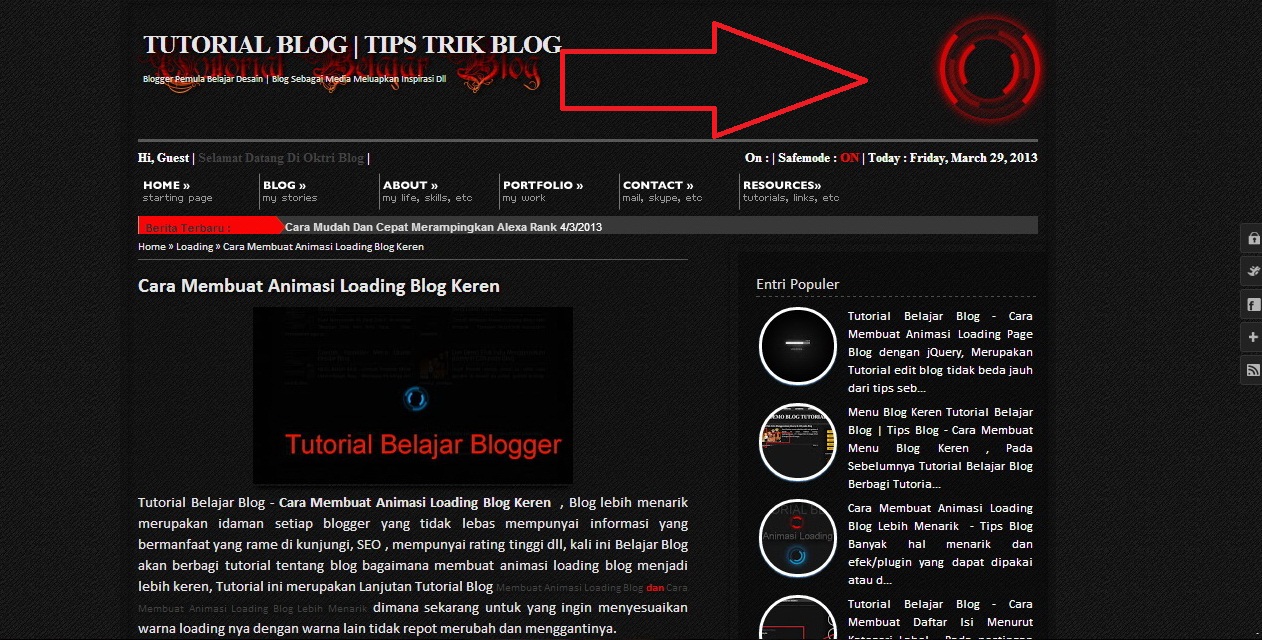
Cara Membuat Gambar Di Pojok Halaman Blog

Tutorial Belajar Blog  - Cara Membuat Gambar Di Pojok Halaman Blog ,Hello Pengunjung Belajar Blogger kali ini akan berbagi tips Cara Membuat Gambar Di Pojok Halaman Blog Pada Sebelumnya Berbagi Tips Blog Cara Membuat Tampilan Tulisan Di Pojok Blog,Apabila Pada Postingan sebelumnya Tulisan yang di Pojok Blog Nah sekarang Gambar yang di tampilkan. Anda pingin ada sesuatu gambar hidup yang menghiasi halaman blog anda..? 
Gambar ini bisa anda letakkan di salah satu pojok di halaman blog anda. Anda bisa meletakkannya di kiri atas, kiri bawah, kanan atas ataupun kanan bawah
Simak langkahnya berikut ini :


Sebaiknya anda membaca dengan baik langkah yang telah diberikan dan jangan lupa backup template anda.

Gambar Di Pojok Halaman Blog

1. Login ke akun blogger anda
2. Klik Template � Edit HTML � Lanjutkan �  Klik  Expand Template Widget
3. Tambahkan kode CSS berikut ini diatas ]]></b:skin>

#trik_pojok {position:fixed;_position:absolute;bottom:0px; left:0px;clip:inherit;_top:expression(document.documentElement.scrollTop+document.documentElement.clientHeight-this.clientHeight);_left:expression(document.documentElement.scrollLeft+document.documentElement.clientWidth - offsetWidth); }

KET :

  • Text yang berwarna merah adalah menunjukkan posisi penempatan dari gambar tersebut Silahkan anda ganti sesuai keinginan anda, (kiri=left, kanan=right, atas=top, bawah=bottom)

4. Letakan Kode dibawah ini tepat di atas kode </body>
<div id="trik_pojok">
<a href="http://tutorialbelajarblogger.blogspot.com/">
<img src="ALAMAT LINK GAMBAR SESUAI GAMBAR YANG DI INGINKAN" border="0" /></a>
</div>
KET :
  • Silahkan ganti http://tutorialbelajarblogger.blogspot.com/ dengan alamat blog anda
  • Ganti juga ALAMAT LINK GAMBAR SESUAI GAMBAR YANG DI INGINKAN dengan alamat URL gambar pilihan anda.

5. Jika sudah sesuai dengan keinginan anda, klik Simpan Template

SELAMAT MENCOBA DAN BERMANFAAT

Cara Membuat Animasi Loading Di Header Blog

Animasi Loading di Header Blog
Tutorial Belajar Blog  - Cara Membuat Animasi Loading Di Header Blog merupakan tutorial lanjutan dari tutorial blog Cara Membuat Animasi Loading Blog Lebih Menarik apabila tutorial sebelumnya merupakan muncul animasi pada saat blog mau di buka ,cuma pada tutorial ini muncul di header blog.

Simak langkahnya berikut ini :

Sebaiknya anda membaca dengan baik langkah yang telah diberikan dan jangan lupa backup template anda.

ANIMASI LOADING DI Header blog

1. Login ke akun blogger anda
2. Klik Template � Edit HTML � Lanjutkan �  Klik  Expand Template Widget
3. Tambahkan kode CSS berikut ini diatas ]]></b:skin>


.circlewrapper {
width: 98px;
height: 98px;
float: right;
font-size: 14px;
text-align: center;
text-shadow: 0 1px 1px black;
}

.circle {
background-color: rgba(0,0,0,0);
border:5px solid rgba(255,0,0,0.9);
opacity:.9;
border-right:5px solid rgba(0,0,0,0);
border-left:5px solid rgba(0,0,0,0);
border-radius:50px;
box-shadow: 0 0 35px #ff0000;
width:70px;
height:70px;
margin:0 auto;
-moz-animation:spin1Pulse 1s infinite ease-in-out;
-webkit-animation:spin1Pulse 1s infinite linear;
}
.circle1 {
background-color: rgba(0,0,0,0);
border:5px solid rgba(255,0,0,0.9);
opacity:.9;
border-left:5px solid rgba(0,0,0,0);
border-right:5px solid rgba(0,0,0,0);
border-radius:50px;
box-shadow: 0 0 15px #ff0000;
width:50px;
height:50px;
margin:0 auto;
position:relative;
top:-70px;
-moz-animation:spin2Pulse 1s infinite linear;
-webkit-animation:spin2Pulse 1s infinite linear;
}

.circle2 {
background-color: transparent;
border: 5px solid rgba(255, 0, 0, 0.9);
opacity: .9;
border-top: 5px solid transparent;
border-bottom: 5px solid transparent;
border-radius: 50px;
box-shadow: 0 0 15px #ff0000;
width: 90px;
height: 90px;
margin: 0 auto;
position: relative;
top: -150px;
text-align: center;
line-height: 90px;
}

@-moz-keyframes spin1Pulse {
0% { -moz-transform:rotate(160deg); opacity:0; box-shadow:0 0 1px #ff0000;}
50% { -moz-transform:rotate(145deg); opacity:1;}
100% { -moz-transform:rotate(-320deg); opacity:0;}
}
@-moz-keyframes spin2Pulse {
0% { -moz-transform:rotate(0deg); }
100% { -moz-transform:rotate(360deg);}
}
@-webkit-keyframes spin1Pulse {
0% { -webkit-transform:rotate(160deg); opacity:0; box-shadow:0 0 1px #ff0000;}
50% { -webkit-transform:rotate(145deg); opacity:1;}
100% { -webkit-transform:rotate(-320deg); opacity:0;}
}
@-webkit-keyframes spin2Pulse {
0% { -webkit-transform:rotate(0deg); }
100% { -webkit-transform:rotate(360deg);}
}

.circlebg {
width: 53px;
height: 53px;
position: relative;
border-radius: 50px;
-moz-animation: spin3Pulse 3s infinite ease-in-out;
-webkit-animation: spin3Pulse 3s infinite linear;
}

.circlewrapper2 {
width: 53px;
height: 53px;
text-align: center;
border-radius: 50px;
border: 3px solid rgba(0, 0, 0, 0.9);
padding: 8px;
background: -webkit-radial-gradient(center, ellipse cover, #D41B00 5%,#570401 74%);
background: -moz-radial-gradient(center, ellipse cover, #D41B00 5%,#570401 74%);
}

.circlewrapper3 {float:right;}

.circlewrapper3 a {
width: 78px;
height: 78px;
float: right;
font-size: 14px;
text-align: center;
border-radius: 50px;
text-shadow: 0 1px 1px black;
margin-top: -50px;
position: absolute;
line-height: 20px;
}

.circle4 {
background-color: transparent;
border: 1px solid rgba(0, 0, 0, 1);
opacity: .9;
border-top-right-radius: 50px;
border-bottom-left-radius: 50px;
width: 50px;
height: 50px;
margin: 0 auto;
-webkit-transform: rotate(270deg);
-moz-transform: rotate(270deg);
}


.circle5 {
background-color: transparent;
border: 1px solid rgba(0, 0, 0, 1);
opacity: .9;
border-top-right-radius: 50px;
border-bottom-left-radius: 50px;
width: 50px;
height: 50px;
margin: 0 auto;
position: relative;
top: -51.5px;
-webkit-transform: rotate(225deg);
-moz-transform: rotate(225deg);
}

.circle6 {
background-color: transparent;
border: 1px solid rgba(0, 0, 0, 1);
opacity: .9;
border-top-right-radius: 50px;
border-bottom-left-radius: 50px;
width: 50px;
height: 50px;
margin: 0 auto;
position: relative;
top: -103.5px;
}

.circle7 {
background-color: transparent;
border: 1px solid rgba(0, 0, 0, 1);
opacity: .9;
border-top-right-radius: 50px;
border-bottom-left-radius: 50px;
width: 50px;
height: 50px;
margin: 0 auto;
position: relative;
top: -155px;
-webkit-transform: rotate(135deg);
-moz-transform: rotate(135deg);
}


@-moz-keyframes spin3Pulse {
0% { -moz-transform:rotate(360deg); }
100% { -moz-transform:rotate(0deg);}
}
@-webkit-keyframes spin3Pulse {
0% { -webkit-transform:rotate(360deg);}
100% { -webkit-transform:rotate(0deg); }
}

span[class*="l-"] {/*Blog Johanes-Djogzs.blogspot.com*/
height: 4px; width: 4px;
background: #fff;
display: inline-block;
margin: 2px 2px;
border-radius: 100%;
-webkit-border-radius: 100%;
-moz-border-radius: 100%;
-webkit-animation: loader 4s infinite;
-webkit-animation-timing-function: cubic-bezier(0.030, 0.615, 0.995, 0.415);
-webkit-animation-fill-mode: both;
-moz-animation: loader 4s infinite;
-moz-animation-timing-function: cubic-bezier(0.030, 0.615, 0.995, 0.415);
-moz-animation-fill-mode: both;
animation: loader 4s infinite;
animation-timing-function: cubic-bezier(0.030, 0.615, 0.995, 0.415);
animation-fill-mode: both;}/*Blog Johanes-Djogzs.blogspot.com*/
span.l-1 {-webkit-animation-delay: 1s;animation-delay: 1s;-ms-animation-delay: 1s;-moz-animation-delay: 1s;}
span.l-2 {-webkit-animation-delay: 0.8s;animation-delay: 0.8s;-ms-animation-delay: 0.8s;-moz-animation-delay: 0.8s;}
span.l-3 {-webkit-animation-delay: 0.6s;animation-delay: 0.6s;-ms-animation-delay: 0.6s;-moz-animation-delay: 0.6s;}
span.l-4 {-webkit-animation-delay: 0.4s;animation-delay: 0.4s;-ms-animation-delay: 0.4s;-moz-animation-delay: 0.4s;}
span.l-5 {-webkit-animation-delay: 0.2s;animation-delay: 0.2s;-ms-animation-delay: 0.2s;-moz-animation-delay: 0.2s;}
span.l-6 {-webkit-animation-delay: 0;animation-delay: 0;-ms-animation-delay: 0;-moz-animation-delay: 0;}
@-webkit-keyframes loader {
0% {-webkit-transform: translateX(-30px); opacity: 0;}
25% {opacity: 1;}/*Blog Johanes-Djogzs.blogspot.com*/
50% {-webkit-transform: translateX(30px); opacity: 0;}
100% {opacity: 0;}}
@-moz-keyframes loader {
0% {-moz-transform: translateX(-30px); opacity: 0;}
25% {opacity: 1;}
50% {-moz-transform: translateX(30px); opacity: 0;}
100% {opacity: 0;}}
@-keyframes loader {
0% {-transform: translateX(-30px); opacity: 0;}
25% {opacity: 1;}
50% {-transform: translateX(30px); opacity: 0;}
100% {opacity: 0;}}/*Blog Johanes-Djogzs.blogspot.com*/
.tombol-readmore {clear:both;font-size: 14px;text-shadow: -0px 1px 1px black;}
.loading:hover {-webkit-box-shadow: 0 1px 5px rgba(0, 0, 0, 1);-moz-box-shadow: 0 1px 5px rgba(0,0,0,1);}
.loading {line-height: 7px;margin: auto;text-align:center;width: 110px;color:#fff;-webkit-box-shadow: 0 1px 4px rgba(0, 0, 0, 0.6);
-moz-box-shadow: 0 1px 4px rgba(0,0,0,0.6);border-bottom: 1px solid #333;border-left: 1px solid black;
border-right: 1px solid #333;border-top: 1px solid black;/*Blog Johanes-Djogzs.blogspot.com*/
background: -moz-linear-gradient(top, rgba(76, 76, 76, 1) 0%, rgba(89, 89, 89, 1) 12%, rgba(102, 102, 102, 1) 25%, rgba(71, 71, 71, 1) 39%, rgba(44, 44, 44, 1) 50%, rgba(0, 0, 0, 1) 51%, rgba(17, 17, 17, 1) 60%, rgba(43, 43, 43, 1) 76%, rgba(28, 28, 28, 1) 91%, rgba(19, 19, 19, 1) 100%);/*Blog Johanes-Djogzs.blogspot.com*/
background: -webkit-gradient(linear, left top, left bottom, color-stop(0%,rgba(76, 76, 76, 1)), color-stop(12%,rgba(89, 89, 89, 1)), color-stop(25%,rgba(102, 102, 102, 1)), color-stop(39%,rgba(71, 71, 71, 1)), color-stop(50%,rgba(44, 44, 44, 1)), color-stop(51%,rgba(0, 0, 0, 1)), color-stop(60%,rgba(17, 17, 17, 1)), color-stop(76%,rgba(43, 43, 43, 1)), color-stop(91%,rgba(28, 28, 28, 1)), color-stop(100%,rgba(19, 19, 19, 1)));border-radius: 14px;-webkit-border-radius: 14px;-moz-border-radius: 14px;}

Kemudian tambahkan kode jquery ini diatas kode </head>, jika dalam template kalian sudah terpasang jquery maka tidak perlu lagi tambahan jquery tersebut, aga proses efek loading lancar
<script src='http://ajax.googleapis.com/ajax/libs/jquery/1.7.2/jquery.min.js' type='text/javascript'></script>

Dan langkah yang terakhir, pasang kode berikut dibawah  <div id='header-wrapper'>
<div class='circlewrapper'>
<div class='circle'/>
<div class='circle1'/>
<div class='circle2'/>
</div>
Demikian tutorial yang saya buat mengenai Membuat Animasi Loading Di Header Blog,apabila anda sudah menggunakan script css pada tutorial membuat animasi loading blog, tinggal perlu lagi menambahkan css diatas , tinggal langsung saja pasang

<div id='loadhalaman'>
<div class='loadball'></div>
<div class='loadball-2'></div> </div> 

dibawah <div id='header-wrapper'> setelah itu save .
Semoga bermanfaat...

CARA KELUAR DARI HUKUMAN DUPLIKAT KONTEN GOOGLE


Cara keluar dari hukuman duplikat konten Google bukanlah hal yang mudah. Ada banyak hal yang harus dilakukan. Jadi sebelum anda terbelit masalah ini, ada baiknya anda rutin berburu duplikat konten dari blog anda....

Anda bisa menggunakan hari minggu, atau tetapkan satu hari khusus dalam seminggu untuk mencari halaman-halaman blog lain yang mencuri artikel anda.


Kenapa ini perlu? Apa

Cara Membuat Animasi Login Cap Jempol Di Home Blog

Tutorial Belajar Blog - Cara Membuat Animasi Login Cap Jempol Di Home Blog ini memberikan efek manipulasi terhadap blog agar nampak seperti sedang login dengan Cap Jempol. Inspirasi ini didapat dari tetangga blogger kita santa-mars blogmates. Pada Postingan sebelumnya Cara Membuat Animasi Loading Blog Keren merupakan Tips animasi blog yang tidak berbeda jauh memberikan kesan yang menarik para pengunjung ketika berada di home blog kita.

Langsung masuk aja ke tutorial cara membuat social button Melayang, 
  • Buka Template > Edit HTML > Expan Template Widget
  • Cari kode </body>
  • Lalu Paste kan kode di bawah tepat di atas kode </body>

<b:if cond='data:blog.url == data:blog.homepageUrl'>
<!-- Animasi Login Begin -->
<div id='animasi-loginSM' style='position:fixed;z-index:9001;background:transparent;height:100%;width:100%;left:0;top:0;'>
<script type='text/javascript'>
// ----- Gambar Ukuran 28 x 28 Pixel -----
var Gambar_Login_Anda ='https://blogger.googleusercontent.com/img/b/R29vZ2xl/AVvXsEh2J1CzcHOPHmCa2ojRR7f6lRGCZxU76PMNVAJl7p30u7x_7-cmXyeihsxTLPg6O7yE4JPiwRO8eFiK__ShL5grQaPNMUlpjcPbYJKJyFPnLtI3nIa-kqR42a4FrWALwdRqi7wm_OmXZaA/s28/Shutdown.png',
Nama_Login_Anda = 'Oktri Darmadi';
</script>
<script src='https://tutorialbelajarblogger.googlecode.com/files/animasi-login3.js' type='text/javascript'></script>
</div>
<div id='animasi-munyer1' style='position:fixed;z-index:9000;background:black;height:55%;width:100%;left:0;top:0;'></div>
<div id='animasi-munyer2' style='position:fixed;z-index:9000;background:black;height:55%;width:100%;left:0;bottom:0;'></div>
<div id='animasi-munyer3' style='position:fixed;z-index:9000;background:black;height:100%;width:55%;left:0;top:0;'></div>
<div id='animasi-munyer4' style='position:fixed;z-index:9000;background:black;height:100%;width:55%;right:0;bottom:0;'></div>
<!-- Animasi Login End -->
<b:else/>
</b:if>

D E M O | D E M O


Note!
  • Gambar Login ukuran 28 x 28 pixel
  • Tulisan Yang Berwarna Merah Bisa diganti dengan Nama Anda Sendiri
  • Js yang Berwarna Kuning Lebih baik diganti dengan Js anda Sendiri apabila diganti juga tidak apa2
Terima Kasih Sudah Berkunjung Semoga Tidak Lupa Untuk Berkomentar.

CARA MENGATASI DUPLIKAT META DESCRIPTION DAN KONTEN


Cara mengatasi duplikat meta description di blogspot cukup sederhana. Anda bisa menggunakan Google Webmaster Tools untuk melakukan ini. Tapi sebelumnya mungkin teman-teman blogger perlu mengetahui alasan kenapa meta description yang yang terduplikasi di banyak halaman bisa menjadi masalah bagi blog kita.


Ada yang namanya penalti atau sanksi untuk duplikat konten. Jika blog anda terindex

DAFTAR ISTILAH UMUM DALAM SEO


ISTILAH-ISTILAH UMUM DALAM SEO - Sebenarnya sudah lama sekali saya mau membuat artikel ini, karena ada begitu banyak teman-teman blogger yang benar-benar PEMULA menanyakan masalah ini. Hanya saja baru saat ini saya punya waktu untuk membahas masalah ini.


Kalau anda tidak memahami istilah-istilah yang umum digunakan dalam SEO, maka bisa jadi anda akan membutuhkan waktu yang sangat lama untuk

CARA MEMBUAT LINK DI HALAMAN YANG SAMA


Cara membuat link di halaman yang sama adalah sangat mudah. Mungkin anda pernah melihat halaman web seperti WIKIPEDIA, di mana pada bagian atas ada link yang menuju bagian tertentu di dalam artikelnya. Jika kita mengklik link pada bagian menu, maka kita akan langsung di antarkan ke poin bersangkutan.


Teknik ini bisa sangat berguna jika anda berencana membuat sebuah blog dengan

Cara Mudah Mengganti Password GMAIL Google


Cara mudah mengganti password gmail Google - Setelah anda membuat gmail tentunya anda ingin agar akun anda ini tetap aman dari jangkauan para pembobol data di luar sana. Sebenarnya tidak ada jalan yang 100% bekerja untuk masalah yang satu ini, tapi satu hal yang bisa kita lakukan adalah dengan rutin mengubah password.


Perlu dicatat bahwa password yang sudah pernah digunakan sudah tidak

BLOKIR KLIK KANAN, TOMBOL, DAN SOROT TULISAN DICABUT


BLOKIR KLIK KANAN, TOMBOL, DAN SOROT TULISAN DICABUT - Setelah menerima beberapa masukan dari beberapa teman blogger (bahkan senior blogger) di form komentar, juga beberapa keluhan pengguna yang terhormat, dan makian dari tukang copas tidak tahu malu. Maka penggunaan fitur blokir klik kanan, tombol, dan sorot tulisan pun diputuskan untuk dilepas.....


Alasannya sederhana saja, pengunjung

Cara Membuat Tampilan Tulisan Di Pojok Blog

Tutorial Belajar Blog | Tips Blog - Cara Membuat Tampilan Tulisan Di Pojok Blog ,Tutorial Ini Terinspirasi dari Pratinjau sebelum posting pada Blog. Sekilas Tentang Tampilan Tulisan Di Pojok Blog Hanya Sebagai Tambahan ataupun bisa di gunakan pada blog Demo bisa di lihat tampilan Tulisan demo Pada Gambar diatas ataupun Kunjungin Blog Demo
Langsung masuk aja ke tutorial cara membuat social button Melayang, 
  • Buka Template > Edit HTML > Expan Template Widget
  • Cari kode </body>
  • Lalu Paste kan kode di bawah tepat di atas kode </body>

<!-- Start Demo tutorialbelajarblogger.blogspot.com-->
<div style='position: fixed; top: 75px; left: -225px; width: 600px; padding: 10px; font-size: 24px; text-align: center; color: rgb(255, 255, 255); font-family: &#39;trebuchet ms&#39;, verdana, arial, sans-serif;transform: rotate(-45deg);transform-origin: 50% 0px;-o-transform: rotate(-45deg); -o-transform-origin: 50% 0px;-moz-transform: rotate(-45deg); -moz-transform-origin: 50% 0px; -webkit-transform: rotate(-45deg); -webkit-transform-origin: 50% 0px; background-color: rgb(0, 0, 0); border: 1px solid rgb(170, 170, 170); z-index: 9999; opacity: 0.5;'>Demo</div>
<!-- End Demo tutorialbelajarblogger.blogspot.com -->

Keterangan
Tulisan Berwarna Kuning Ganti Sesuai dengan Keinginan
  • Lalu Save Kemudian Lihat hasil nya

Semoga Bermanfaat Tutorial Cara Membuat Tampilan Tulisan Di Pojok Blog , Jangan Lupa berkomentar di blog belajar blog ini

MENGUBAH WARNA SELEKSI HIGHLIGHT TEKS DI BLOG


Mengubah warna highlight atau warna saat teks disorot pada blog sangatlah mudah. Cukup dengan menggunakan CSS sederhana kita sudah bisa mengubah warna latar tulisan saat disorot. Sebenarnya ini bukan hal penting dalam ilmu blog ataupun SEO, ini sekedar melakukan variasi saja pada blog anda


CARA MENGUBAH WARNA HIGHLIGHT TULISAN DI BLOG
Caranya sebenarnya sangat mudah. Cukup ikuti prosedur di

CARA HOSTING GRATIS SEMUA JENIS FILE DI GOOGLE DRIVE


Cara hosting gratis semua jenis file di Google Drive.... Sebenarnya layanan ini dulu adalah Google docs, tapi setelah google menghilangkan batasan jenis file yang bisa diunggah, maka namanya berubah dari Google Docs menjadi Google Drive. Di Google Drive anda bisa upload file apa saja.....


Sebelum lanjut saya mau mengucapkan terima kasih kepada pengunjung setia blog ini, karena telah

Cara Membuat Menu Social Button Melayang


Tutorial Belajar Blog | Tips Blog - Cara Membuat Social Button Melayang ,Tutorial Ini Terinspirasi dari Blogmates om-dayz, Sekedar Berbagi Informasi karena ada teman yang bertanya bagaimana membuat social Button di sebelah kanan pada blog! 
Langsung masuk aja ke tutorial cara membuat social button Melayang, 
  • Buka Template > Edit HTML > Expan Template Widget
  • Cari kode ]]></:bskin>
  • Lalu Paste kan kode di bawah tepat di atas kode ]]></b:skin>
/* social button http://tutorialbelajarblogger.blogspot.com*/
.staticbar {position: fixed;right: 0;top: 35%;width: 25px;animation:static-bar .8s;-moz-animation:static-bar .8s; -webkit-animation:static-bar .8s;}
.staticbar:hover {z-index: 1000;}
.rt-social-buttons a, .loginbtn {background: none repeat scroll 0 0 rgb(34, 34, 34);background-repeat: no-repeat;display: block;height: 20px;margin-bottom: 3px;padding: 4px 0 4px 4px;right: 0px;width: 140px;position: relative;-moz-border-radius: 3px 0px 0px 3px;-webkit-border-radius: 3px 0px 0px 3px;-khtml-border-radius: 3px 0px 0px 3px;border-radius: 3px 0px 0px 3px;background-position: 4px 4px;-webkit-transition: all 0.3s ease;-moz-transition: all 0.3s ease;-o-transition: all 0.3s ease;transition: all 0.3s ease;border:1px solid rgb(51, 51, 51)}
.rt-social-buttons span, .loginbtn span {background-repeat: no-repeat;color: #FFFFFF;display: block;font-size: 10px;height: 18px;letter-spacing: -1px;line-height: 1.9em;padding-left: 10px;text-transform: uppercase;text-shadow:0px 1px 1px rgba(0, 0, 0, 0.2);}
.rt-social-buttons a:hover, .loginbtn:hover {background: none repeat scroll 0 0 rgb(150, 0, 0);border:1px solid rgb(70, 0, 0);
right: 119px;}
.rt-social-buttons a#rt-buzz-btn span {background-image: url(https://blogger.googleusercontent.com/img/b/R29vZ2xl/AVvXsEifzNELqSNmXV4BcS_lmbK1LwthS7iqHmAIMLFUsguVSYMiMqRCpWFkLnmTGA4jl1Dsu3FE16mZxEDLHoDTqIqGmrM7mqEaP3Ql_5btbzKT055oVucCMEs3nRnpsta_BtRx8xwr_XiXyUE/s1600/socialsprite.png);background-position:-2px -68px;}
.rt-social-buttons a#rt-twitter-btn span {background-image: url(https://blogger.googleusercontent.com/img/b/R29vZ2xl/AVvXsEifzNELqSNmXV4BcS_lmbK1LwthS7iqHmAIMLFUsguVSYMiMqRCpWFkLnmTGA4jl1Dsu3FE16mZxEDLHoDTqIqGmrM7mqEaP3Ql_5btbzKT055oVucCMEs3nRnpsta_BtRx8xwr_XiXyUE/s1600/socialsprite.png);background-position:-2px -24px;}
.rt-social-buttons a#rt-facebook-btn span {background-image: url(https://blogger.googleusercontent.com/img/b/R29vZ2xl/AVvXsEifzNELqSNmXV4BcS_lmbK1LwthS7iqHmAIMLFUsguVSYMiMqRCpWFkLnmTGA4jl1Dsu3FE16mZxEDLHoDTqIqGmrM7mqEaP3Ql_5btbzKT055oVucCMEs3nRnpsta_BtRx8xwr_XiXyUE/s1600/socialsprite.png);background-position:-2px -46px;}
.rt-social-buttons a#rt-rss-btn span {background-image: url(https://blogger.googleusercontent.com/img/b/R29vZ2xl/AVvXsEifzNELqSNmXV4BcS_lmbK1LwthS7iqHmAIMLFUsguVSYMiMqRCpWFkLnmTGA4jl1Dsu3FE16mZxEDLHoDTqIqGmrM7mqEaP3Ql_5btbzKT055oVucCMEs3nRnpsta_BtRx8xwr_XiXyUE/s1600/socialsprite.png);background-position:-2px -89px;}
a.loginbtn span {background-image: url(https://blogger.googleusercontent.com/img/b/R29vZ2xl/AVvXsEifzNELqSNmXV4BcS_lmbK1LwthS7iqHmAIMLFUsguVSYMiMqRCpWFkLnmTGA4jl1Dsu3FE16mZxEDLHoDTqIqGmrM7mqEaP3Ql_5btbzKT055oVucCMEs3nRnpsta_BtRx8xwr_XiXyUE/s1600/socialsprite.png);background-position:-2px 0px;}
@keyframes static-bar{0% {right:-25px;} 100% {right:0px;}}
@-moz-keyframes static-bar{0% {right:-25px;} 100% {right:0px;}}
@-webkit-keyframes static-bar{0% {right:-25px;} 100% {right:0px;}}

Langkah terakhir, pasang Script dibawah ini diatas tag </body>
<div class='staticbar'>
<div class='login'>
<div id='rt-login-button'>
<a class='loginbtn buttontext' href='http://blogger.com' rel='nofollow' target='_blank' title='Login Blogger'>
<span class='desc'>Blogger Login</span></a>
</div>
<div class='rt-social-buttons'>
<a class='lightbox' data-options='{&quot;width&quot;:420, &quot;height&quot;:405, &quot;iframe&quot;: true}' href='http://tutorialbelajarblogger.blogspot.com' id='rt-twitter-btn' rel='nofollow' title='Twitter Belajar Blog'>
<span>Follow Me On Twitter</span></a>
<a class='lightbox' data-options='{&quot;width&quot;:300, &quot;height&quot;:430, &quot;iframe&quot;: true}' href='http://tutorialbelajarblogger.blogspot.com' id='rt-facebook-btn' rel='nofollow' title='FacebookTutorial Blog'>
<span> Facebook Fanspage</span></a>
<a href='http://tutorialbelajarblogger.blogspot.com' id='rt-buzz-btn' rel='nofollow' target='_blank' title='Google Plus Tutorial Blog'>
<span>Circle Me On Google Plus</span></a>
<a href='http://tutorialbelajarblogger.blogspot.com' id='rt-rss-btn' rel='nofollow' target='_blank' title='RSS Belajar Blog'>
<span>Subscribe to RSS Feed</span></a>
</div></div></div>

Untuk demo Social Button Melayang  anda bisa melihat langsung di blog Demo, ataupun Blog ini selamat mengoprek :)) Terima Kasih Om-Dayz

CARA MENCEGAH AUTO BLOG COPY PASTE ARTIKEL ANDA


Cara Mencegah Auto Blog Melakukan Copy Paste Artikel Anda - Auto blog adalah blog yang secara otomatis menerbitkan konten dari blog lain. Prinsip kerjanya adalah memanfaatkan pemberitahuan dari Feed suatu blog yang masuk ke akun email mereka, untuk kemudian secara otomatis dipost ke blognya.


Masalah terbesar dari auto blog adalah mereka bisa memparalelkan feed dari beberapa blog untuk

Cara Membuat Animasi Loading Blog Keren

Tutorial Belajar Blog - Cara Membuat Animasi Loading Blog Keren  , Blog lebih menarik merupakan idaman setiap blogger yang tidak lebas mempunyai informasi yang bermanfaat yang rame di kunjungi, SEO , mempunyai rating tinggi dll, kali ini Belajar Blog akan berbagi tutorial tentang blog bagaimana membuat animasi loading blog menjadi lebih keren, Tutorial ini merupakan Lanjutan Tutorial Blog Membuat Animasi Loading Blog dan Cara Membuat Animasi Loading Blog Lebih Menarik dimana sekarang untuk yang ingin menyesuaikan warna loading nya dengan warna lain tidak repot merubah dan menggantinya.


  MEMASANG ANIMASI LOADING KE BLOGSPOT
Tambahkan KODE CSS Animasi Loading Blog ini diatas ]]></b:skin>
#loadhalaman 
{position:fixed;opacity:0.93;top:0;left:0;background-color:#000;z-index:9999;text-align:center;width:100%;height:100%;padding-top:20%;color:#000;display:none;}

.loadball {background-color: transparent;
border: 5px solid #00a3ff;
border-right: 5px solid transparent;
border-left: 5px solid transparent;

border-radius: 50px;
box-shadow: 0 0 35px #00a3ff;
width: 50px;
height: 50px;
margin: 0 auto;
-moz-animation: spinPulse 1s infinite ease-in-out;
-webkit-animation: spinPulse 1s infinite linear;}

.loadball-2 {background-color: transparent;
border: 5px solid #00a3ff;
border-left: 5px solid transparent;
border-right: 5px solid transparent;
border-radius: 50px;
box-shadow: 0 0 15px #00a3ff;
width: 30px;
height: 30px;
margin: 0 auto;
position: relative;
top: -50px;
-moz-animation: spinoffPulse 1s infinite linear;
-webkit-animation: spinoffPulse 1s infinite linear;}
@-moz-keyframes spinPulse {0% { -moz-transform:rotate(160deg); opacity:0; box-shadow:0 0 1px #00a3ff}50% { -moz-transform:rotate(145deg); opacity:1; }100% { -moz-transform:rotate(-320deg); opacity:0; }}
@-moz-keyframes spinoffPulse {0% { -moz-transform:rotate(0deg); } 100% { -moz-transform:rotate(360deg);  }}
@-webkit-keyframes spinPulse {0% { -webkit-transform:rotate(160deg); opacity:0; box-shadow:0 0 1px #00a3ff} 50% { -webkit-transform:rotate(145deg); opacity:1;} 100% { -webkit-transform:rotate(-320deg); opacity:0; }}
@-webkit-keyframes spinoffPulse {0% { -webkit-transform:rotate(0deg); } 100% { -webkit-transform:rotate(360deg); }}
Kemudian Tambahkan JQuery ini diatas </head>, disini saya menggunakan Jquery versi 1.7.2 (Pasang jika belum ada Jquery di Template anda)
<script src='http://ajax.googleapis.com/ajax/libs/jquery/1.7.2/jquery.min.js' type='text/javascript'></script>
Langkah terakhir, pasang Script dibawah ini diatas tag </body>
<div id='loadhalaman'>
<div class='loadball'/>
<div class='loadball-2'/>
</div>
<script type='text/javascript'>
$(function() {
    var siteURL = &quot;http://&quot; + top.location.host.toString();
    var $internalLinks =
$(&quot;a[href^=&#39;&quot;+siteURL+&quot;&#39;],
a[href^=&#39;/&#39;], a[href^=&#39;./&#39;],
a[href^=&#39;../&#39;]&quot;);
    $internalLinks.click(function() {
        $(&#39;#loadhalaman&#39;).fadeIn(1500).delay(6000).fadeOut(1000);
    });

    // Hilangkan overlay saat diklik untuk mengatasi gangguan, terutama
jika link internal diset dengan target=&#39;_blank&#39;

    $(&#39;#loadhalaman&#39;).click(function() {
        $(this).hide();

    });
});

</script>
Untuk demo Animasi Loading Blog, saya tidak menyertakannya, anda bisa melihat langsung di blog Demo, selamat mengoprek :))

CARA MENGETAHUI DAN MELAPORKAN ARTIKEL YANG DICOPAS


CARA MENGETAHUI DAN MELAPORKAN ARTIKEL YANG DICOPAS - Sejak menuliskan masalah DMCA notice, ada beberapa teman blogger yang bertanya bagaimana cara mengetahui konten kita yang dicopas orang lain. Sebenarnya saya sendiri memakai program buatan teman. Sayangnya ini bukan sesuatu yang bisa diketahui umum. Jadi saya mau membagi cara manual yang bisa anda pergunakan untuk mengetahui artikel blog

Cara Mengatasi Pencuri Artikel Dengan DMCA Notice Berfungsi Baik!


Cara Mengatasi Pencuri Artikel Dengan DMCA Notice Berfungsi Baik! - Walaupun saya tidak menyukai ini, tapi pada akhirnya saya benar-benar harus melakukannya. Sejak Agustus 2012 saya sudah membahasakan niat saya ini, tapi karena belum terlalu mendesak jadi saya masih berusaha bertoleransi. Hanya saja seminggu terakhir ini aktifitas copy paste sudah sangat parah, dan saya terpaksa memulai DMCA

CONTOH DMCA NOTICE UNTUK MENGATASI BLOG COPY PASTE


CONTOH DMCA NOTICE UNTUK MENGATASI BLOG COPY PASTE - Artikel ini ditulis sekalian sebagai pemberitahuan terakhir dari saya kepada para blogger yang melakukan copy paste artikel dari blog saya ini TANPA IZIN. Saya tidak peduli apakah anda memberi backlink atau tidak, selama anda tidak mendapatkan izin dari saya, maka anda termasuk di dalam artikel ini.


Dari hasil pengamatan saya selama

CARA MENGEMBALIKAN ARTIKEL BLOG YANG TERHAPUS


Cara mengembalikan artikel blog yang tidak sengaja terhapus. Kebetulan ada teman blogger yang bertanya, jadi sekalian saja dijawab di artikel ini. Sebenarnya ada beberapa kemungkinan untuk mengembalikan postingan artikel blog yang terhapus. Tapi saya membahas cara yang paling mudahnya saja.


Jika anda tidak sengaja menghapus artikel, maka langkah pertama yang harus anda lakukan untuk

CARA DAFTAR DAN MEMASANG HISTATS COUNTER DI BLOG


Cara Daftar dan Pasang Histats Counter - Selama saya menjadi blogger, histats adalah sebuah gadget yang sangat membantu dalam mengamati performa blog. Saya harus membahas histats ini karena nanti saya harus membahas cara menggunakannya, karena penggunaan histats yang salah justru akan merugikan kita.


Ada perbedaan mendasar antara histats, Google Analytic, dan statistik blogger. Saya lebih
 
Dengan berlangganan Newletter kami secara gratis. Anda akan secara otomatis mendapat Update terbaru dari artikel-artikel terbaik kami.

Address

PT. Sobatyan Corp Media.
Jln. Pongtiku No 78 rantelemo.
Email : cs@sobatnyan.com
Twitter : @SobatyanCorp

About Us

Sobatyan Corp adalah Media yang menyajikan artikel yang bermamfaat bagi seluru khalayak internet. SC menyajikan informasi secara real dan terpercaya, memberikan solusi yang baik, membetikan inspirasi kepada semuah orang.
Copyright © 2015. Sobatyan Corp - All Rights Reserved
Design by Novriyan Tangke Powered by Sobatyan Corp